Python을 가상환경에서 구현하기 위해
VS Code를 활용해 보았습니다.
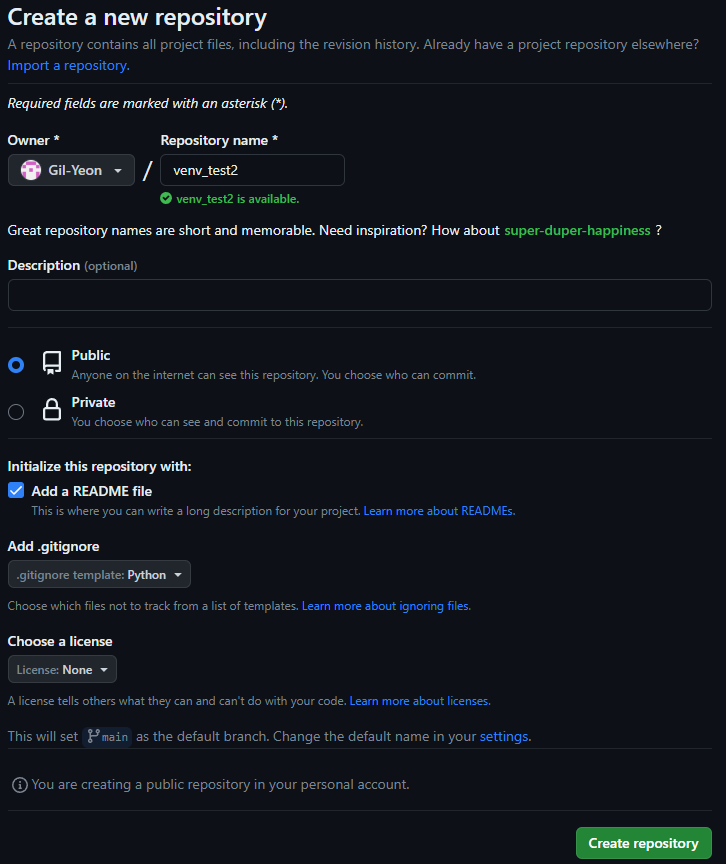
1. 먼저 github에서 repositary를 만들어 프로젝트를 새로 진행해 줍니다.
2. github에서 URL복사 후 생성을 원하는 곳에 git clone으로 프로젝트 폴더 생성합니다.
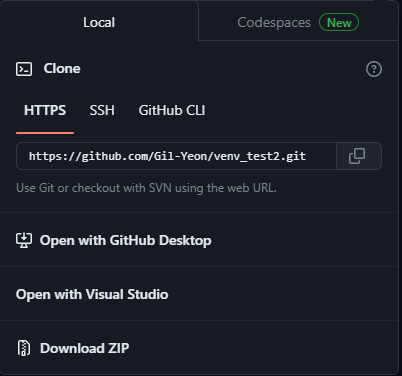
git clone <project URL>3. 다음의 코드를 실행하여 프로젝트폴더 위치에서 VS Code를 엽니다.
cd <파일명>
code .
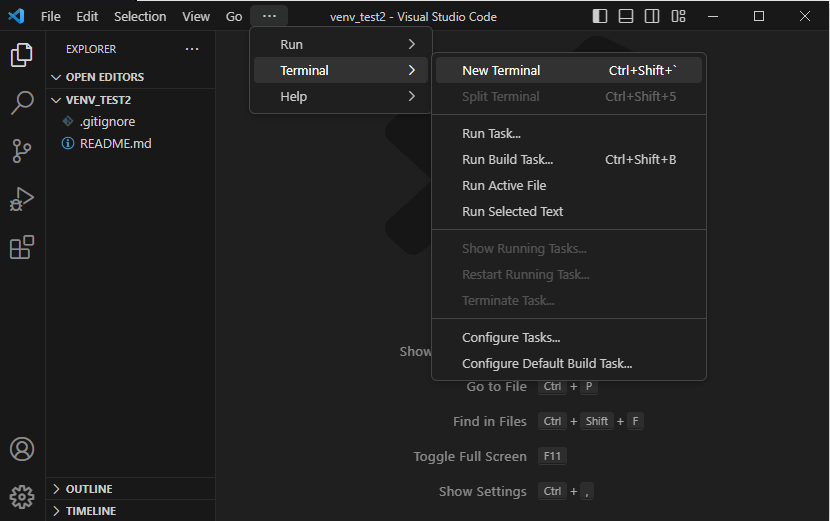
4. 성공적으로 VS Code를 실행하면 다음과 같이 터미널을 실행해줍니다.
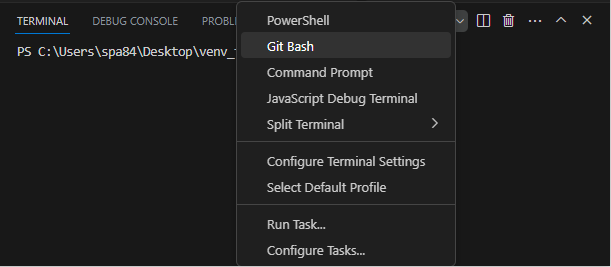
5. 터미널 창에서 아래 화살표 모양의 아이콘을 눌러 Git Bash를 실행해줍니다.
6. Git bash창에서 다음의 코드를 순서대로 실행해 보고 가상환경을 활성화/비활성화 해본다.
$ which python
	# 현재 파이썬 환경 확인
$ pip install virtualenv
	# 파이썬 가상 환경을 만들기 위한 패키지인 virtualenv를 설치(로컬에서 실행하기 때문에 처음 한번만 설치해주면 됨)
$ virtualenv venv
	# venv라는 이름으로 가상환경 생성
$ ls
	# ls로 현재위치에 venv라는 가상환경이 있는지 확인
$ source venv/Scripts/activate
	# 가상환경을 활성화
$ which python
	# 현재 파이썬 환경 확인(여기서는 가상환경이어야 함)
$ deactivate
	# 가상환경을 빠져나옴
7. 가상환경에서 패키지들을 설치한 뒤 jupyter lab을 실행시켜본다.
$ source venv/Scripts/activate
	# 가상환경 활성화
$ pip install django numpy pandas matplotlib seaborn scikit-learn streamlit jupyterlab plotly
	# 패키지 설치
$ jupyter lab
	# 주피터 랩 실행
8. 주피터 랩을 실행하면 다음과 같은 창이 뜨는데, 맨 위의 Python 3를 눌러 줍니다.
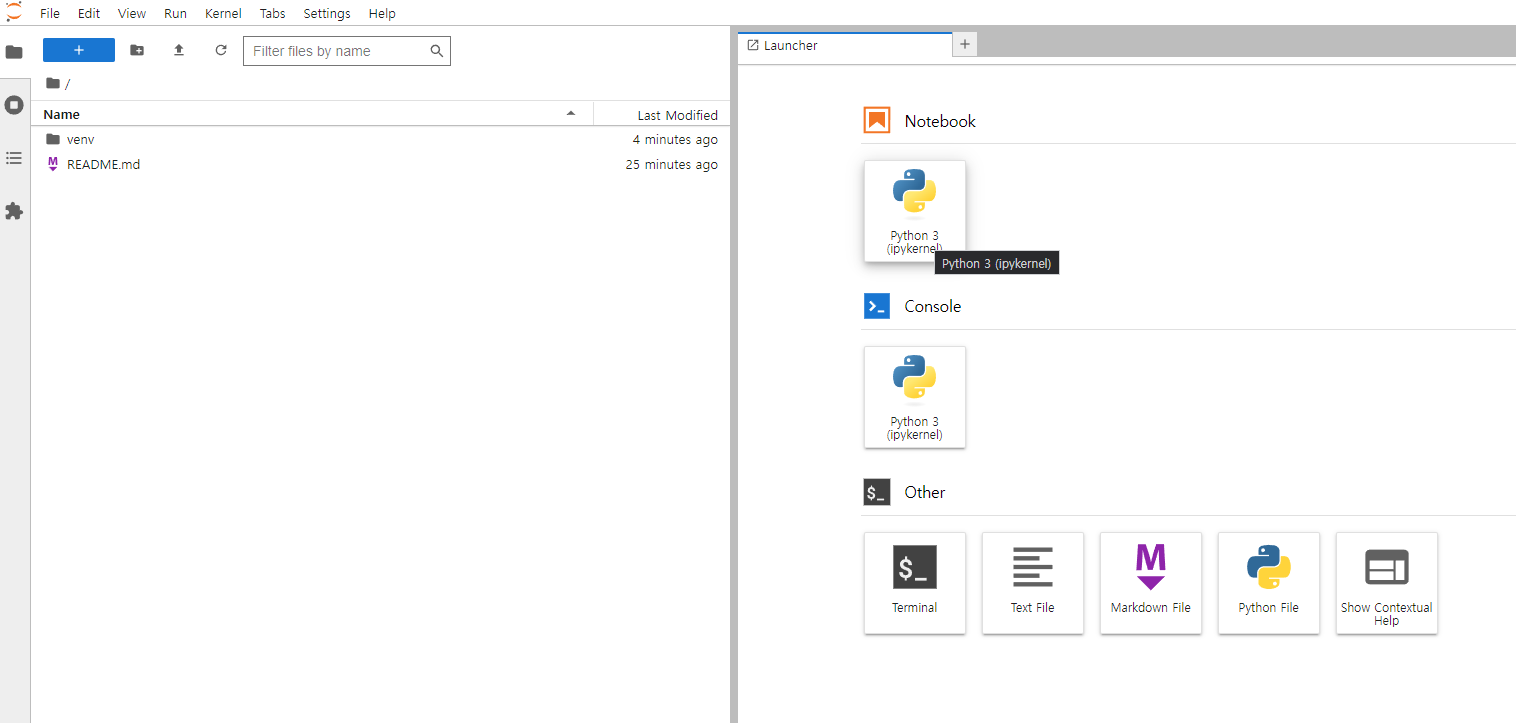
9. 소스코드 창에서 다음과 같은 코드를 실행하여 가상환경에 설치된 패키지들을 불러오고 버전을 확인합니다.
import numpy as np
import pandas as pd
import seaborn as sns
import plotly
import django
import sklearn
import matplotlib
import streamlit as st

print(np.__version__)
print(pd.__version__)
print(sns.__version__)
print(plotly.__version__)
print(django.__version__)
print(sklearn.__version__)
print(matplotlib.__version__)
print(st.__version__)
위와 같이 가상환경을 구현함으로써 각각의 프로젝트에서 독립성을 확보하고, 이로 인해 프로젝트에 맞는 패키지를 설치함으로써 오류를 줄일 수 있다.
'Python' 카테고리의 다른 글
| Pandas - Index Alignment (0) | 2023.08.09 |
|---|---|
| PyCharm으로 Python 가상환경 설정 (0) | 2023.07.25 |
| Class와 Module (0) | 2023.07.20 |
