- 이번 글에서는 VS Code로 AWS의 EC2에 접속하는 방법을 작성해보겠습니다.
- 본문에서 언급하는 계정과 IP주소는 AWS에서의 계정과 IP주소를 의미합니다.
Remote SSH
- 왼쪽 사이드바의 Extensions에서 Remote - SSH 검색한 뒤 설치해줍니다.

- 왼쪽 사이드바의 Remote Explorer를 클릭하면 아래와 같이 되고, +를 클릭한 뒤 SSH에 연결할 호스트를 입력해 줍니다.

ssh [계정]@[ip주소]- Open SSH Config File을 클릭한 뒤 맨위의 /.ssh/config로 끝나는 경로를 선택한다.

설정
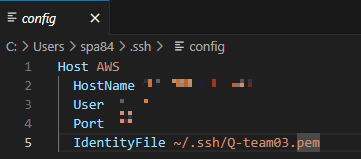
- config 파일에서 아래의 요소들을 본인의 상황에 맞게 수정한 뒤 alt+S로 저장 후 VS Code를 재실행 해준다.
- Host : 주소이름, 변경 가능
- HostName : IP/DNS로 본인의 IP주소를 입력한다.
- User : 본인의 계정이름
- Port : 연결할 포트번호
- IdentityFile : 키 파일의 위치, 본인의 키 파일의 위치를 적어준다.
- VS Code를 재실행 했으면 아래와 같이 화면이 변경되었을 텐데, 화살표 기호 옆의 Connect in new window를 클릭한다.
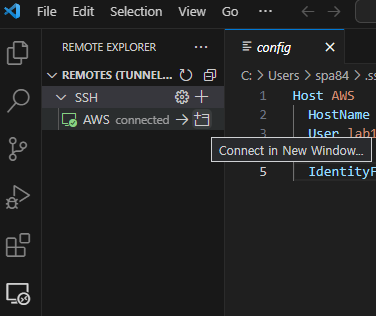
- 새로 뜨는 창에서 본인의 환경에 맞춰 Linux, Window, Mac 중 하나를 선택해준다.
- 사이드바의 Explorer 클릭 후 Open Folder를 클릭해준다.
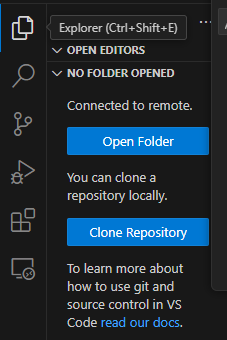
- 아래 창에서 OK를 클릭한다.
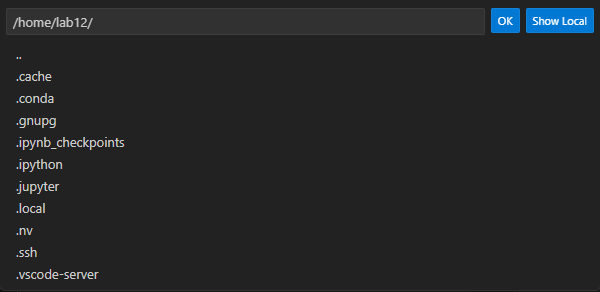
- Yes를 클릭한다.

- 터미널을 클릭하면 아래와 같이 가상환경에 접속된 상태임을 확인할 수 있다.

'Cloud' 카테고리의 다른 글
| NCP - TensorFlow Server 생성 (2) | 2023.11.10 |
|---|---|
| AWS - EC2 (0) | 2023.10.16 |
